Chắc hẳn chúng ta đã gặp gỡ phải tình trạng laptop không liên kết được WiFi trong quy trình sử dụng máy tính. Đây là trong số những vấn đề thịnh hành mà đa số người dùng gặp mặt phải, và đôi lúc nó hoàn toàn có thể gây khó khăn chịu, nhất là khi nhiều người đang cần kết nối để triển khai việc, tiếp thu kiến thức hoặc giải trí. Vậy nguyên nhân nào khiến laptop ko thể liên kết WiFi và bí quyết khắc phục kết quả nhất là gì? Trong bài viết này, cửa hàng chúng tôi sẽ cung cấp thông tin chi tiết và chiến thuật giúp các bạn khắc phục vụ việc này một bí quyết nhanh chóng.
Bạn đang xem: Lý do laptop không kết nối được wifi
Lý Do laptop Không kết nối Được WiFi
Để xử lý vấn đề laptop không kết nối được WiFi, bạn cần làm rõ nguyên nhân của việc cố. Dưới đấy là các tại sao phổ biến và cách khắc phục hiệu quả:
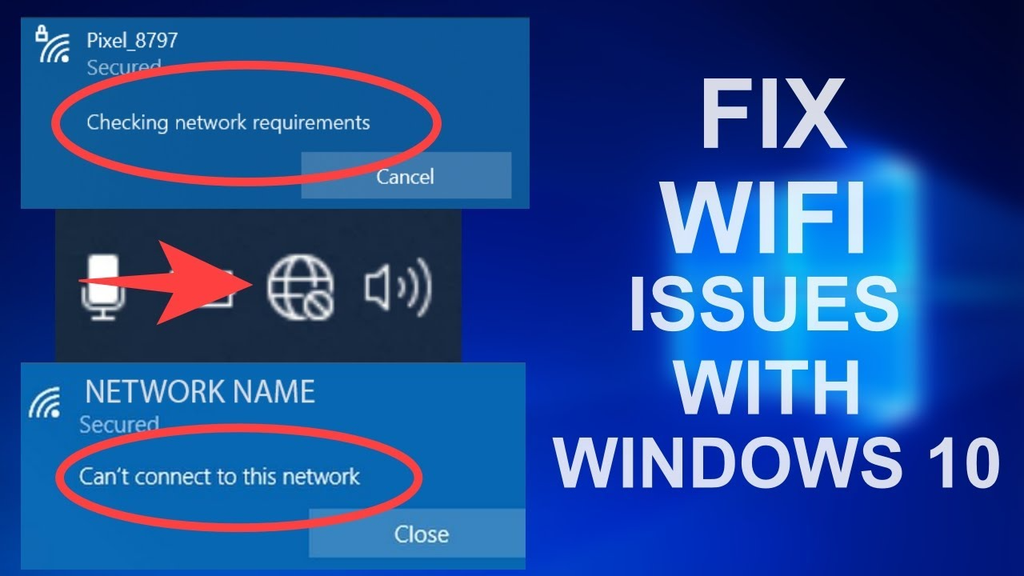

1. Kiểm tra Trạng Thái WiFi cùng Chế Độ lắp thêm Bay
Đôi lúc vấn đề chưa hẳn do máy vi tính mà là do cài đặt WiFi hoặc chính sách máy bay. Dưới đây là những điểm cần kiểm tra:
- WiFi bị tắt: Đảm bảo rằng bạn đã nhảy WiFi bên trên laptop. Kiểm tra biểu tượng WiFi ở góc cạnh dưới mặt phải màn hình hiển thị để chứng thực trạng thái. Nếu biểu tượng không hiển thị, hãy vào thiết đặt để nhảy WiFi.
- Chế độ thứ bay: chế độ máy bay có thể tắt tất cả các kết nối mạng trên thiết bị tính, bao hàm WiFi. Kiểm soát xem cơ chế máy bay tất cả đang nhảy hay không. Nếu có, tắt cơ chế này để WiFi có thể hoạt động trở lại.
2. Khởi Động Lại máy vi tính Và cỗ Phát WiFi
Đôi khi, câu hỏi khởi đụng lại máy tính xách tay và router WiFi có thể giải quyết vụ việc kết nối. Điều này giúp làm cho mới toàn bộ các tùy chỉnh thiết lập mạng và xử lý những lỗi trợ thì thời:
- Khởi hễ lại laptop: Tắt và nhảy lại đồ vật tính có thể giúp khôi phục kết nối WiFi nếu trang bị tính chạm mặt phải lỗi trợ thì thời.
- Khởi cồn lại router WiFi: Tắt và nhảy lại router sau vài giây cũng hoàn toàn có thể giúp nâng cao kết nối mạng, nhất là khi router gặp trục trặc.
3. Khám nghiệm Driver WiFi
Driver WiFi lạc hậu hoặc ko tương thích rất có thể là tại sao chính khiến laptop không thể liên kết WiFi. Để tương khắc phục vấn đề này:
- Cập nhật driver WiFi: kiểm soát xem driver WiFi của máy tính xách tay có cần update không. Bạn cũng có thể làm điều này thông qua "Device Manager" bên trên Windows hoặc truy cập trang web của phòng sản xuất máy tính để mua driver bắt đầu nhất.
- Gỡ và cài đặt lại driver: nếu driver bị lỗi hoặc không hoạt động đúng, bạn cũng có thể thử gỡ quăng quật driver hiện tại và sở hữu lại phiên bản mới.
4. Quên Mạng WiFi Và liên kết Lại
Đôi khi, việc máy tính không kết nối được WiFi là do lỗi trong việc nhận dạng mạng. Cách đơn giản và dễ dàng để hạn chế là:
- Quên mạng WiFi: Vào "Cài đặt" > "Mạng & Internet" > "Wi-Fi" > "Quản lý những mạng đã biết", chọn mạng WiFi bạn muốn xóa, nhận "Quên". Sau đó, kết nối lại với mạng bằng mật khẩu.

5. đánh giá Cài Đặt Mạng trong Control Panel
Trên một trong những máy tính, liên kết WiFi có thể bị vô hiệu hóa vào phần thiết đặt mạng. Để bình chọn và kích hoạt lại kết nối:
- Cài đặt mạng: Vào "Control Panel" > "Network và Sharing Center" > "Change adapter settings", tiếp nối kiểm tra xem liên kết WiFi bao gồm bị vô hiệu hóa không. Ví như có, thừa nhận chuột yêu cầu vào kết nối và chọn "Enable".
6. Tắt Chế Độ tiết kiệm chi phí Pin
Chế độ tiết kiệm ngân sách và chi phí pin có thể làm giảm năng suất của WiFi, khiến kết nối sai trái định. Để khắc phục điều này, bạn nên:
- Tắt chế độ tiết kiệm pin: Kiểm tra thiết đặt chế độ tiết kiệm ngân sách pin trong "Control Panel" với tắt chính sách này để bảo vệ WiFi vận động ổn định.

7. Quét virut Và ứng dụng Độc Hại
Virus hoặc phần mềm độc hại có thể làm cách quãng kết nối WiFi. Để khắc phục:
- Quét virus: Sử dụng phần mềm diệt virus uy tín để quét và một số loại bỏ ngẫu nhiên phần mềm ô nhiễm nào gồm thể ảnh hưởng đến kết nối WiFi.
8. Loại bỏ Hóa VPN Và phần mềm Khác
Phần mượt VPN hoặc các ứng dụng bảo mật có thể gây xung bỗng dưng với liên kết WiFi. Để kiểm tra, bạn có thể:
- Vô hiệu hóa VPN: tạm thời tắt phần mềm VPN và soát sổ xem có nâng cao được kết nối WiFi không.
9. Điều Chỉnh địa chỉ Đặt Router WiFi
Vị trí để router WiFi tác động rất nhiều đến quality tín hiệu mạng. Để về tối ưu kết nối, các bạn nên:
- Đặt router tại phần trung tâm: Đặt router trên một vị trí không có vật cản lớn bao quanh để biểu đạt WiFi được phân phát tán đều.
10. Download Lại Hệ Điều Hành Windows
Trong một số trường hợp, lỗi ứng dụng hoặc hệ điều hành rất có thể gây ra sự cố kết nối WiFi. Khi vẫn thử các biện pháp trên nhưng vẫn không thành công, chúng ta có thể:
- Cài lại Windows: Nếu toàn bộ các phương thức khác rất nhiều không hiệu quả, chúng ta cũng có thể cài lại hệ quản lý Windows để khắc phục những lỗi hệ thống gây ra sự thế WiFi.
Các Lỗi Thường chạm chán Khi máy tính xách tay Không kết nối Được WiFi
Bên cạnh các vì sao phổ biến, còn một vài lỗi ít chạm chán hơn tất cả thể ảnh hưởng đến liên kết WiFi của laptop:
1. Mất Mạng WiFi Sau Khi update Hệ Điều Hành
Đôi khi, việc update hệ điều hành hoàn toàn có thể gây ra sự thay với driver hoặc các thiết lập mạng. Nếu chạm mặt phải trường thích hợp này, chúng ta nên:

- Kiểm tra lại driver WiFi: Sau khi cập nhật hệ điều hành, soát sổ lại driver WiFi và setup lại nếu phải thiết.
2. Router WiFi Cũ với Không Tương Thích
Router WiFi cũ có thể không tương xứng với chuẩn chỉnh WiFi bắt đầu nhất, gây nên tình trạng kết nối yếu hoặc bất ổn định. Trong trường hợp này, các bạn nên:
- Đổi router WiFi: trường hợp router đã quá cũ, bạn có thể cân nhắc sửa chữa bằng một router bắt đầu hơn để nâng cao tốc độ và bất biến kết nối.
Các giải pháp Phòng phòng ngừa Sự Cố kết nối WiFi
Để tránh gặp phải sự cố kết nối WiFi vào tương lai, bạn có thể áp dụng những biện pháp phòng ngừa sau:
- Giữ driver WiFi luôn luôn cập nhật: Đảm nói rằng driver WiFi của laptop luôn được cập nhật để tương hợp với các phiên bản hệ điều hành quản lý mới nhất.
- Kiểm tra liên tiếp tín hiệu WiFi: triển khai các đánh giá về biểu hiện WiFi để đảm bảo an toàn rằng router vận động tốt và không có vấn đề gì với kết nối mạng.
- Đảm bảo bình an mạng: bảo đảm mạng WiFi của công ty bằng mật khẩu to gan lớn mật và sử dụng những biện pháp bảo mật thông tin để ngăn chặn sự xâm nhập trái phép.
Đưa Laptop của bạn Đến Dịch Vụ bh Nếu đề xuất Thiết
Nếu chúng ta đã thử tất cả các biện pháp trên mà máy tính vẫn không thể liên kết WiFi, rất có thể đã mang đến lúc đưa máy tính của công ty đến trung tâm bảo hành để soát sổ và sửa chữa. Các vấn đề phần cứng như hỏng card WiFi hoặc lỗi cỗ phát có thể là vì sao gây ra sự nắm này, và việc để kỹ thuật viên xử lý sẽ giúp bạn khắc chế hiệu quả.